在数字图像处理领域,色阶调整是一项基础且关键的技巧,它能够有效改善图片的对比度、亮度以及色彩平衡,从而使视觉效果更加出众。将为您详细介绍在Photoshop中如何操作色阶设置,包括具体步骤和注意事项。
启动图片并定位色阶工具
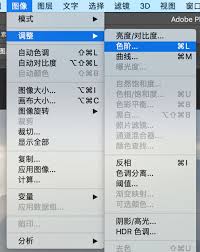
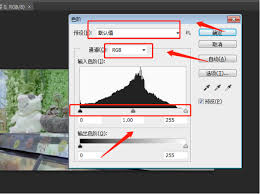
打开需要编辑的图像文件。在菜单栏中选择“图像”>“调整”>“色阶”,或者直接使用快捷键Ctrl+L(Windows)/Command+L(Mac),便可调出色阶调整界面。
色阶对话框功能简介
在弹出的色阶界面内,中央可见一个直方图,用来动态显示图像中不同亮度值的像素分布情况。横轴代表亮度范围(从黑到白),纵轴则显示每个亮度等级的像素点数量,是判断图像曝光和对比的重要依据。
色阶界面配备了三个滑块:黑色、灰色和白色。黑色滑块控制阴影区域,中间的灰色滑块调节中间调,而白色滑块则影响高光区域,调整这些滑块能实现细腻的亮度调整。
调整深色部分
向右移动黑色滑块可以让图像的暗部变得更亮,这样可以减轻阴影的浓重感;向左拖动则会加深阴影,使暗部更加丰富。此操作有助于增加暗区细节的表现力。
优化中间调
灰色滑块主要用于调节中间调的亮度,调整它可以使图像整体变得更加明亮或暗淡,从而改变整体对比效果。向右拉动会提升中间调亮度,向左则降低亮度,达到所需的视觉效果。
调节高光区域
白色滑块可以控制画面的亮部区域。将其向右移动,亮部会变得更加鲜明,若向左移动,则会使高光区域变暗。合理设置有助于防止图像的高光部分过曝或细节丢失。
自动调整功能
在色阶界面上,有一个“自动”按钮。点击后,Photoshop会自动分析图像的亮度分布,并尝试进行优化调整。但需要注意的是,自动模式不一定适用于所有图片,实际操作中常常还需根据具体效果进行手动微调,以达到最佳视觉表现。
观察与微调
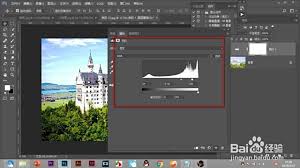
调整过程中,应持续观察图像的变化效果。可以切换到“预览”模式,以实时检测调整前后的差异。如发现不理想,可以随时撤销或重新微调,确保最终效果符合预期。通过不断练习和细致调整,色阶工具将成为提升图片品质的得力助手,不仅能加强照片的明暗对比,还能优化色彩表现,进而提升整体视觉冲击力。多加尝试与实践,必定能熟练掌握色阶的运用技巧,让你的图像处理水平再上新台阶。